Mostrando entradas con la etiqueta digital. Mostrar todas las entradas

lunes, 18 de abril de 2016

Tutorial: usando la Minc

¡Hola de nuevo chicas!

En mi mes de marzo decidí utilizar dorados y plateados, y como tengo la Minc desde reyes pues pensé que estaría bien poder aprovechar algunos restos de foil ya utilizados para crear tarjetas.

Y eso hice.

Os enseño cómo en un vídeo muy cortito pero que espero resuelva vuestras dudas:


El resultado ya lo véis, una tarjeta con plateado y dorado espectacular.


Si tenéis la Minc os animo a probarlo y si no la tenéis... ¡a la wishlist pero ya!


¡Hasta pronto!

xoxo
Núria

viernes, 4 de septiembre de 2015

Cyber Café: Tarjetas tipográficas con Illustrator

Y ya estamos aquí de nuevo, con un setiembre lleno de energía! ;) Así que aquí seguimos, con la sección Cyber Cafè!

Hoy veremos los programas vectoriales y como hacer un conjunto de tarjetas tipográficas. En el post anterior, hablamos de photoshop y de como retocar una fotografía. Photoshop es un programa de mapa de bits que sirve básicamente para esto, para retocar fotografías. Cuando lo que queremos hacer son tarjetas para nuestros PL’s, nos irá mejor con illustrator, un programa vectorial, donde las imágenes están formadas por objetos geométricos independientes.

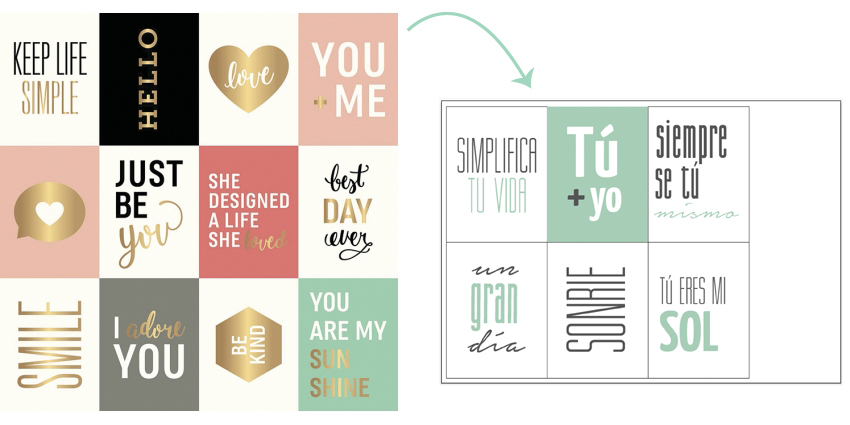
Para empezar a practicar con este programa haremos nuestra versión traducida al castellano de algunas de las tarjetas del papel Sweet Greetings de la colección Cottage Living que diseñó Jen Hadfield para Pebbles.

Pero no te preocupes, esto no será todo, en las siguientes entradas del Cyber Cafè veremos como adaptar e incluir un dibujo en la tarjeta! No te las pierdas! ;)

Empezaremos este tutorial explicando cuatro conceptos básicos del programa, seguiremos seleccionando las fuentes y al final veremos como crear las tarjetas.

EL PROGRAMA: illustrator

Igual que photoshop este programa tiene muchas herramientas que podéis ir descubriendo sin miedo! Aquí empezaremos con las cosas más básicas:

*Este programa es de pago, aunque, si no tienes acceso a él, puedes utilizar el programa vectorial inkscape.

herramienta selección: nos sirve para poder seleccionar con el ratón los elementos que deseamos mover o modificar.
Añadir texto: permite añadir texto.
Añadir elemento: con esta herramienta añadimos formas preconfiguradas. Manteniendo pulsado el botón izquierdo del ratón, cambiamos de forma.
Transformación: seleccionando un objeto podemos girarlo, cambiar el tamaño y distorsionarlo.
Color de elemento o texto: serán los colores con los que se pintará la nueva forma: interior/texto i trazo.
Menú color: permite cambiar el color del elemento.
Menú trazo: en este menú podemos cambiar forma, grosor y configuración del trazo.
Menú caracteres: muestra las características de la fuente del texto.
Panel de capas: igual que en photoshop, existen capas. Podemos ocultarlas, mostrarlas y bloquearlas. Para refrescar el concepto, podéis releer la explicación del último post.

LAS FUENTES

Para esta reproducción, debemos escoger 3 tipografías: una normal (regular-bold), una extrafina (light) y una de escritura a mano (handwriting). Para ello tenemos varias opciones:

  • Seleccionar las que nos gusten de nuestro ordenador.
  • Ir al web What font is y subir una captura de imagen de las tipografías del papel Sweet Greetings. Esta web reconoce tipografías de imágenes y nos las ofrece. Es importante que seleccionemos la opción de “Display only free fonts or free alternative fonts” para que solo nos muestre las que podremos descargar sin coste.
  • Entrar en alguna web de tipografías y escogerlas, como por ejemplo: Dafont. Para la tipografía handwriting hemos utilizado esta opción ya que el reconocimiento no funciona muy bien. Os aconsejo que cuando busquéis fuentes, filtréis aquellas que tienen acentos y que son gratuitas, así os evitáis emocionaros con fuentes que luego no os van a servir. En dafont se hace así:

He escogido las fuentes: Yanone-Kaffeesatz-Bold (regular-bold), GiottoFLF (light) y Notera (handwriting). Las podéis conseguir gratuitamente en Internet o descargaros este zip con los archivos del tutorial.

Una vez descargadas, para poder usarlas, las instalamos en el ordenador (copiamos el archivo en la carpeta “tipos de letra” de vuestro PC o en el catálogo tipográfico si es un MAC).

LAS TARJETAS

Una vez dicho esto, empezamos con el tutorial y así aprendemos más fácilmente! ;)

  • Abrimos el programa y un archivo nuevo. En este caso, aunque el papel que queremos reproducir es de 30 cm x 30 cm, trabajaremos con la medida A4 ya que es el tamaño de papel de las impresoras. Escogemos: documento “imprimir”, Área de corte “A4”, orientación horizontal.
  • Lo siguiente será crear los rectángulos que delimitaran nuestras tarjetas. Seleccionamos la herramienta de añadir elemento y haremos un clic sobre el nuevo documento. Vamos a crear rectángulos 4 x 3 in, es decir, 101 mm x 75 mm. Estas serán las medidas que deberemos poner en el cuadro de diálogo que se nos ha abierto y le damos al OK.
  • Una vez tenemos uno, lo seleccionamos y lo copiamos 6 veces distribuyéndolos por el documento. Seis son las tarjetas que caben en una hoja A4.
  • Vamos a reproducir" las seis que he marcado: A, B, C, D, E, F.

    Os recomiendo escribir cada linea en una caja de texto diferente. De esta manera os será más fácil distribuirla por el recuadro.

  • TARJETA A

    La hemos traducido por SIMPLIFICA TU VIDA. Entonces, escribimos en una linea de texto SIMPLIFICA y en otra TU VIDA. Veremos que arriba nos aparecen las características del texto: color (escogemos un color gris); carácter (GiottoFLF) y tamaño (en este caso, 90pt). Hacemos lo mismo para el texto TU VIDA, pero le damos un verde en el color.
    TARJETA B

    Esta tarjeta tiene color de fondo, para cambiarlo seleccionamos el recuadro y le damos doble clic a la herramienta color, yo he elegido un verdoso.

    Ahora, creamos los tres elementos de texto, en este caso uno para cada palabra TU, + y YO, todas con la fuente Yanone Bold. Dejamos las palabras en blanco y el más en gris. Y al final, vamos ajustando los tamaños de fuente para que quede bien cuadrada.


    TARJETAS C, D y F

    Estas las hemos traducido como “Siempre se tu mismo”, “Un gran día” y “Tu eres mi sol". Repetimos las mismas operaciones para estas tarjetas. Cambiamos fuentes, colores y ajustamos tamaño.


    TARJETA E

    Esta tarjeta es fácil, solo una palabra, SONRIE. La escribimos de la misma manera, pero esta la tenemos que girar 90º. ¿Como lo hacemos? pues con la herramienta transformar. Con la herramienta seleccionada, clicamos encima de la palabra y veremos que aparece un recuadro azul. Nos acercamos con el ratón en una de las esquinas y aparecerá una flecha con dos sentidos: solo queda clicar y girar. ATENCIÓN: Para que haga el giro de 90º exacto, podemos mantener pulsado el botón de mayúscula!


Bueno, espero que os haya gustado y sobretodo servido para inspirado en crear vuestras propias tarjetas tipográficas!

Mil besos,

Ariadna

viernes, 27 de febrero de 2015

Recursos Digitales para tu Project Life

De nuevo tenemos aquí a Cristina de Recuerdos en Digital, hoy nos trae un montón de ideas que podrás aplicar a tu Project Life.

Os dejamos con ella:


¡Buenos días chicas! 

¿Qué tal van esos Project Life? ¡Qué no decaiga el ánimo ni las ganas! 


Sinceramente creo que lo más difícil es terminar el primer PL. Los siguientes ya van sobre ruedas ¿Y sabéis por qué? Porque una vez que ya has terminado el primero, es muy gratificante ver todos esos recuerdos del año documentados en ese álbum. Y esa satisfacción se convierte en motivación para seguir año tras año con este proyecto. Así que os animo a seguir con vuestros PL, ya sean con productos físicos o digitales, sencillos o muy elaborados. Lo importante aquí es documentar tu vida y tú decides como. Además a medida que vas haciendo tu PL encontrarás tu estilo y te darás cuenta de las cosas que más te gustan y de las cosas que más te cuestan y así, poco a poco, puedes modificar el proceso de documentación para hacerlo más fácil. 

Y ahora al tema de hoy… ¿Recursos digitales para nuestro Project Life? os estaréis preguntando… Sí, tranquilas… ya sé que la mayoría de vosotras lo realizáis con productos físicos, así que aprovechando que las chicas del Project Life Café me han invitado a su blog os voy a enseñar cómo podéis aplicar los recursos digitales a vuestro Project Life.


Aunque vuestro PL sea con productos físicos, los recursos digitales pueden ser de gran ayuda a la hora de realizar vuestro Project. ¿Cómo? Pues aquí os doy algunas ideas: 


TARJETAS PARA IMPRIMIR GRATIS. 

Por lo que he leído, algunas de vosotras estáis suscritas a kits de Project Life, pero si no estás suscrita o necesitas más tarjetas seguro que en Internet encuentras lo que buscas. 

En la web hay gran cantidad de Freebies (material gratuito) listo para descargar e imprimir. Hace unos días Xènia, en esta entrada, hacía un recopilatorio de Freebies ¡son geniales y además gratis! ¿a qué estáis esperando? Una vez descargadas en vuestro ordenador las podéis imprimir y añadir a vuestro PL.


CREAR NUESTRO MATERIAL CON LOS KITS DIGITALES.

Los kits digitales son como los kits físicos pero al comprarlos no nos mandan ningún producto físico a casa, sino que recibimos en nuestro correo electrónico un archivo con los papeles, elementos o tarjetas para poder imprimirlos y usarlos tantas veces como queramos. Estos kits los podemos comprar en tiendas online de scrap, pero en Internet también hay muchos Freebies (=material gratis). En la página de Quality Digiscrap Freebies van publicando cada día los nuevos freebies disponibles en la web y los podéis descargar completamente gratis. Una vez descargados, podemos usar los papeles y elementos para crear nuestras propias tarjetas en Photoshop. Tan solo hace falta tener unos conocimientos muy básicos del programa. Recordad que en este enlace hay disponible una versión antigua de Photoshop que os podéis descargar completamente gratis. Y si no te has animado todavía a entrar en el fantástico mundo de Photoshop, en este video os muestro lo rápido y sencillo que es crear una tarjeta para nuestro Project Life. 
clica sobre la imagen para acceder al video

TIPOGRAFÍAS

Soy una apasionada de las tipografías. Me encantan las fuentes de texto, especialmente las tipo “handwritten” para escribir el texto en mi PL ya que yo lo realizo 100% en digital. También las que imitan las máquinas de escribir antiguas y las decorativas para hacer títulos o sellos. 

Una alternativa a tu propia letra es usar las fuentes de texto disponibles en Internet, muchas de ellas gratis. En la página de Dafont podéis descargar cientos de fuentes para instalarlas en vuestro ordenador. De este modo podéis escribir vuestras “journal cards” con la tipografía que más os guste, o podéis añadir títulos y texto a vuestras fotos antes de imprimirlas. En Dafont nos indican si la fuente tiene acentos o no, muy útil si vamos a escribir en español o catalán y el buscador de Dafont también nos permite buscar sólo las tipografías que tienen acentos. 


EDITAR FOTOGRAFÍAS

Tanto si imprimes tus fotos en casa como si lo haces online, cualquier editor de imagen puede resultar muy útil. A veces con unos pequeños detalles podemos conseguir que nuestro Project Life tenga estilo propio. Os doy un par de ejemplos de algunas cosas que podemos hacer:

- editar tus fotos (aclarar las fotos si están muy oscuras, cambiarlas a blanco y negro, a tonos sepia, aplicarles filtros, etc.). 

- Otra opción que me gusta especialmente es crear un borde blanco alrededor de la foto, tanto si la foto ocupa todo el bolsillo como si la vamos a poner sobre una tarjeta. 

- Añadir texto o algún sello a la foto antes de imprimirla.

Existen muchos editores y aplicaciones en las que podemos modificar y editar las fotos. Personalmente trabajo con photoshop y como una imagen vale más que mil palabras, en este vídeo os enseño como crear una tarjeta con una foto. 

clica sobre la imagen para acceder al video
Espero que toda esta información os sea útil para vuestro Project Life y que los vídeos os sean de ayuda para iniciaros en Photoshop. Como habéis visto es muy sencillo crear tarjetas, tan sólo hace falta imaginación y creatividad y por aquí hay mucha ;-) ¡Feliz Project Life!


Muchas gracias, Cristina, por estas dos fabulosas entradas que has hecho para nosotras. Nos han encantado y le vamos a sacar mucho provecho!!!

lunes, 23 de febrero de 2015

Recopilatorio de Freebies

Buenos días,

Hoy he decidido traeros un recopilatorio de diseños de tarjetas para imprimir de forma gratuita (o freebies, que se les llama en inglés). Si clicas en cada imagen irás a la entrada donde puedes descargátelas.

Empezamos con Clear Colours, un blog que recientemente he descubierto. Marta es la artista detrás de las palabras y la que crea estas preciosas tarjetas, que además comparte de forma gratuita: 


Otras preciosas tarjetas son las que crea Ana de Ann’s Miles. Tiene un aire etéreo (o eso es lo que me transmiten) que me encantan.


Sigo con Laura de Blog de coses, que crea unas tarjetas muy alegres y divertidas.


Me han enamorado estas bonitas tarjetas de Scrap Orchard con efecto acuarela y califrafía, que tan de moda está. También los colores intensos.


No olvidéis pasaros por The Cat File, detrás el cual está Mira de All That Scrap. Tiene una archivos para imprimir y cortar en big shop muy chulos, algunos gratuitos.


Ali Edwards cada domingo ofrece un freebie gratuito que podemos usa como tarjeta. Son frases escritas con su caligrafía.


Siguiendo con algunas frases que también podréis decargaros éstas de Elise Blaha http://eliseblaha.typepad.com/


He encontrado algunas tarjetas variadas en Justizzy Design, algunas con toques florales y romántico, otras con un estilo más moderno.


Como recientemente ha sido San Valentín y puede que lo queráis reflejar en vuestro PL si lo celebráis, os dejo estas tarjetas de Little Musings.


Y para terminar… estas tarjetas de Scrappy Sticky Inky Mess. Me han encantado!!! A veces tenemos malos días y no siempre es todo perfecto. Así que también podemos poner malos días en nuesto PL
Y hasta aquí este recopilatorio de imprimibles. Espero que os sea de utilidad y podáis aprovecharlas.

Nos vemos pronto!!!


viernes, 13 de febrero de 2015

Project Life digital por Cristina

Hoy empezamos con nuestra primera colaboradora. Ella es Cristina del blog Recuerdos en Digital.

Cristina es una apasionada de la fotografía que en 2012 descubrió el scrap digital y empezó a personalizar sus álbumes digitales para en 2013 empezar a crear sus propias tarjetas para hacer su Project Life en digital.

¿Queréis saber más? Os dejamos con ella:

¡Buenos días! 

¿Qué tal van esos Project Life? Espero que os hayáis animado a hacerlo pues os aseguro que es un recuerdo precioso. Si no lo habéis empezado, todavía estáis a tiempo. En mi caso es el cuarto año que lo hago y sigo más ilusionada y motivada que el primero. Durante estos años mi formato ha ido cambiando pero siempre lo he hecho en DIGITAL. Sí, hoy estas chicas tan majas me han invitado a este café para hablaros del formato digital, ese gran desconocido para la mayoría.


¿Y qué os voy a decir yo? ¡pues que son muchas las ventajas de hacer tu PL en digital!
  • No tienes que pensar qué fotos y a qué tamaño tienes que imprimir. Además si no las imprimes en casa no tienes que esperar a recibir las fotos para hacer cada semana. 
  • No necesitas materiales físicos. Todo está en el PC y puedes aprovechar cualquier momento para ir añadiendo fotos.
  • Si nunca has trabajado con productos físicos (como en mi caso) quizás lo digital te resulte más fácil.
  • Tú decides el tamaño de tu álbum (30x30, A4, 20x25, etc.) y el formato.
  • Hacer un PL digital es más económico ya que no necesitas ni álbumes, ni fundas ni tarjetas y no tienes que imprimir las fotos. Tan sólo tienes que imprimir el libro digital al finalizar el año. Sí, aunque lo hagas en digital a final de año puedes tener tu libro impreso físicamente. 
  • Los libros digitales impresos ocupan menos espacio y sólo necesitas uno al año. 
  • Puedes crear tus propias tarjetas personalizadas con los kits digitales que hay gratis en Internet o usar la gran cantidad de tarjetas disponibles en la red de manera gratuita. 
  • Si se te estropea un álbum o lo pierdes tan sólo tienes que mandarlo a imprimir de nuevo.

TIPOS DE PROJECT LIFE DIGITALES
Si os estáis planteando hacer el PL en digital os conviene saber que hay diferentes maneras de realizarlo usando los recursos digitales:

  • DIGITAL 100%: En este caso usamos photoshop para crear nuestras páginas y posteriormente las maquetamos en un libro de fotos digital para imprimirlo a final de año. 
  • HÍBRIDO: Aquí usamos photoshop (o cualquier programa de edición) para crear nuestras tarjetas y fotos y luego las imprimimos para añadirlas a las fundas de nuestro álbum físico. 
  • DIGITAL 100% SIN PHOTOSHOP: Si prefieres hacerlo en digital pero no tienes conocimientos de photoshop y quieres que el proceso de documentar las semanas sea rápido, una buena opción es hacer tu PL directamente en un programa de libro de fotos digital (tipo Blurb, Fotoalbum, Lidlfoto, etc). Las opciones aquí son más limitadas pero el resultado también es bueno. Si estás interesada en esta opción puedes leer esta entrada.
Mi Project Life es 100% digital (realizo las semanas en photoshop y luego las llevo a Blurb para imprimir el libro) así que os voy a hablar de este formato. En cuanto al estilo tenéis muchas opciones. Podéis hacerlo muy sencillo con fotos y texto, o jugar con los recursos digitales para crear tarjetas, estampar sellos, marcos, etc. Personalmente no me gusta recargar demasiado mis semanas. Los sellos de Ali Edwards son mi debilidad, pero intento mantener una armonía en mis páginas por ejemplo usando uno o dos colores sólo para la decoración de cada semana o bien usando un kit digital ya que queda todo muy coordinado. 


Cuando documento viajes en mi PL soy mucho más minimalista, ya que me gusta dar todo el protagonismo a las fotos y apenas uso decoración. 


¿QUÉ NECESITO PARA HACER MI PROJECT LIFE DIGITAL?

  • PROGRAMA DE EDICIÓN: Lo más importante es tener un programa de edición tipo photoshop. Existen diferentes programas pero yo uso photoshop y es genial. Hace unos días Marta en su post comentaba que podéis descargaros gratis aquí una versión antigua de Photoshop. ¿A qué estáis esperando? Además os aseguro que es mucho más fácil que lo que pensáis. Photoshop nos permite crear nuestras páginas desde cero, con el formato deseado, añadiendo tantas fotos y tarjetas como queramos. Además al mismo tiempo también podemos mejorar nuestras fotos con unos simples retoques en el caso de que estén muy oscuras. Si queremos hacer algo más artístico podemos cambiarlas a blanco y negro, tonos sepias o editarlas con filtros. ¡Las opciones son infinitas! 
  • LIBRO DIGITAL: Antes de comenzar el PL digital es importante elegir la empresa en la que vais a imprimir el Project life una vez finalizado y el tamaño del libro. Actualmente hay muchas empresas donde poder imprimir nuestros álbumes digitales. Esto ya es un tema personal de preferencias, ahora bien, si queréis que vuestro libro tenga el tamaño 30x30cm, que es el tamaño estándar del PL, tendréis que comprobar que empresas disponen de este formato y además que tengan un número de páginas suficiente para dar cabida a todo un año. En digital tenéis muchas opciones en cuanto a tamaños, ya que las empresas de libros digitales disponen de una amplia gama de productos. Personalmente recomiendo Blurb. Blurb es una muy buena opción en cuanto a relación calidad-precio. Además tiene el formato 30x30cm, el tamaño por excelencia del PL y el número de páginas nos permite dar cabida a todas las semanas del año en un solo álbum. 

Una vez decidido el tamaño de nuestro libro ya podemos comenzar a crear las páginas para nuestro PL en photoshop. ¡Genial!

  • PLANTILLAS DIGITALES: Empezar con una página en blanco en photoshop puede resultar laborioso, así que para eso están las plantillas. Las plantillas en photoshop son como las fundas físicas del PL. En esas plantillas hay un determinado número de capas (serían el equivalente a los bolsillos de las fundas físicas) donde vamos a ir poniendo nuestras fotos y tarjetas. Esas plantillas se pueden comprar en tiendas digitales de scrap. La tienda de Becky Higgins ofrece sus fundas en formato plantilla digital, aunque personalmente no me gustan demasiado las esquinas redondeadas y lo juntas que quedan las fotos. Lo mejor es hacerlas nosotras mismas a nuestro gusto. Os dejo aquí una plantilla tamaño 30x30cm hecha por mí para que la podáis descargar, trastear y modificar. 

Si sabéis lo básico de photoshop, con el programa y las plantillas es muy fácil añadir las fotos y las tarjetas para ir maquetando vuestro PL. Además de añadir las fotos también podéis crear tarjetas para decorar el PL o para introducir texto. En Internet hay mucho material de scrap digital gratis del que nos podemos servir para hacer nuestro PL.

Una vez creada la página de nuestra semana en Photoshop debemos guardar la imagen en formato jpeg o png para agregar las páginas al libro digital y mandarlo a imprimir. Os recomiendo guardar también el archivo en formato Photoshop para poder realizar cambios posteriores.

Si todavía no os habéis animado con el photoshop os recomiendo que os hagáis con el programa ahora mismo y empecéis a trastearlo un poco. Aunque hagáis vuestro PL físico, photoshop es una herramienta estupenda para editar vuestras fotos antes de imprimirlas y crear vuestras tarjetas. Los recursos digitales pueden ser de gran ayuda a la hora de realizar nuestro PL. Pero recuerda que lo más importante para hacer nuestro PL tanto si lo hacéis con productos físicos o digitales, es capturar todos esos momentos que queremos documentar para que no queden en el olvido. 

¡Feliz Project Life!


lunes, 26 de enero de 2015

Paso a Paso: Idea para acabar el 2014 sin agobiarse


Buenos días!
No sé vosotras, pero yo acabé mi Project Life 2014 hace un par de semanas... Todas sabemos que es normal no estar al día... es lo que tiene vivir! Que precisamente, estás disfrutando de tu vida y no tienes tiempo para documentarla. Yo cuando me siento agobiada pienso que lo importante es lo primero, documentarla tiene que estar siempre en un segundo plano. 
Aún así, todas queremos tener más o menos, todo el año representado en nuestros álbumes. 
Cuando acababa mi PL 2014 me di cuenta de que aunque había decidido no incluir Octubre porque había estado de viaje, y simplemente no me cabría todo; no estaba contenta con la decisión. Necesitaba algo que englobara por encima, ni que fuera, toda la experiencia. Así que decidí hacer dos páginas con fotos grandes de mi viaje a Japón (más adelante haré un mini)  
Si os veis un poco estresadas porque aún os quedan varios meses, podéis escoger una o dos fotos que resuman algún mes que aún tenéis pendiente, ampliarlas y distribuirlas en los bolsillos como he hecho yo en las páginas que veis arriba. 
En mi caso, como imprimo con la Selphy, no podía imprimir dos fotos grandes de 6x8 pulgadas, así que tenía que coger una foto, dividirla en 4 e imprimir las 4 partes.
Para las que tengáis la Selphy o para las no podáis imprimir fotos grandes, os he hecho este paso a paso sencillo con el Photoshop Elements. Este programa viene gratis en los ordenadores con windows.
**EDIT: Si no tenéis este programa y tampoco disponéis de recientes versiones de Photoshop, podéis descargaros gratis aquí una versión antigua de Photoshop que ofrecía Adobe hace años. 
(Antes de abrir la foto que queréis utilizar, acordaos antes de retocarla si es necesario! :D)
1.Abrid la imagen que queréis utilizar para resumir vuestro mes/semana. Id  arriba a la izquierda. Archivo -> Abrir -> seleccionad la foto de vuestro ordenador que queráis utilizar.


2. Dejamos la foto que hemos abierto y vamos a Archivo-> Nuevo->Archivo en blanco. Cread un canvas (fondo nuevo) con la medida total que ocupan los bolsillos en los que queréis dividir la foto de vuestra funda protectora: 30x30, 6x8 inches... O simplemente de los bolsillos que queréis que ocupe la foto.
Mi canvas mide 6x8 pulgadas.
En la parte inferior del Photoshop Elements, podéis ver los dos documentos uno al lado del otro.


3.Seleccionad otra vez la foto, pulsad la combinación de teclas CONTROL A y luego CONTROL C. Seleccionad el canvas desde la parte inferior del programa que habéis creado  y pulsad CONTROL V.
-Estáis haciendo un copiar-pegar, vamos-


4.Vamos a sacar las reglas de medir que utilizaremos luego: arriba de todo: Vista-> Reglas. Colocaos encima de la regla como veis en la imagen de arriba y haced click en el botón derecho. Seleccionad la unidad de medida con la que queráis trabajar. Yo he puesto inches=pulgadas


5. Vamos a la Barra de herramientas que es la parte de la izquierda con los iconos. Selecciona la línea como muestra la captura de pantalla de arriba. 

Sirviéndote de la regla que hemos sacado en el paso anterior, traza las líneas que dividirán tu foto en cada bolsillo. Como en mi caso, mi protector mide 6x8 pulgadas y los bolsillos miden 3x4 cada uno; sólo tengo que trazar una línea partiendo la imagen por la mitad, tanto horizontalmente como verticalmente.

Para trazar la línea recta, pulsa shift mientras mueves el ratón.

6. Una vez hechas las divisiones, volvemos a la barra de herramientas y seleccionamos Marco rectangular como muestra la imagen de arriba. Seleccionamos una porción y vamos a Edición-> Copiar combinado.


7. Inmediatamente después, vamos a Archivo-> Nuevo-> Archivo en blanco y creamos la medida donde vamos a imprimir nuestra porción. En mi caso, 4x6 pulgadas que es lo que mide aproximadamente el papel fotográfico de la Selphy  (porque en la realidad, no mide eso.. Uno de los inconvenientes que tiene esta impresora)
Cuando tenemos este nuevo canvas abierto, pulsamos CONTROL V. Ajustad la porción al tamaño del canvas y ya podéis guardar el archivo en formato .jpg para imprimirlo.
8. Repetid el proceso de copiar combinado y pegar con todas las porciones de foto que tengáis y guardadlas.
IMPORTANTE: Si utilizáis el Photoshop para hacer lo mismo y vais a imprimir con la Selphy, guardad todas las imágenes que queréis imprimir en formato .jpg y en el segundo paso ->formato standard.


Eso es todo! Espero que las que no os habíais lanzado aún con programas de edición os haya animado a probarlo. Y al resto, espero que os haya gustado la idea para terminar vuestro anterior PL o para hacer un diseño de página diferente en cualquier otra semana de este año!
Un abrazo!