Mostrando entradas con la etiqueta photoshop. Mostrar todas las entradas

jueves, 23 de junio de 2016

Cybercafé: dando volumen con sombras

¡Hola Chicas!

¿Preparadas para el verano? Venga, estas vacaciones tenéis que animaros y probar algunas de las cosas que hemos explicado en el Cybercafé. En la entrada de hoy os explicaré como dar volumen a nuestras tarjetas digitales y así hacerlas más realistas.  
Cuando hacemos tarjetas digitales, a parte de escoger el diseño de fondo, les podemos añadir elementos, igual que en el scrapbook papel más puro! Pues bien, si añadimos estos objetos tal cual, la tarjeta nos puede quedar muy plana, sin gracia… Así que una buena opción es añadirle sombras a los elementos, el efecto seria como si le pusiéramos almohadillas ;)

Fijaros que diferencia! ;)


Pues vamos a ello. Veremos las sombras paralelas e interiores en photoshop porque creo que es el programa que más utilizáis, pero el menú de sombras es parecido en todos los programas adobe.

Sombra paralela:

Esta sombra da volumen al elemento. Este es el menú, veréis que tenemos 4 conceptos básicos: color, opacidad, distancia y tamaño. Con estos podemos hacer muchas cosas, aunque los veremos todos!


Primero veremos que hace cada una de las opciones, y después os mostraré algunas combinaciones.

Modo de fusión: Es la manera como se relacionan las capas, en este caso, la sombra. Básicamente tenemos que saber que si el color de la sombra es oscuro, utilizaremos multiplicar, y si el color es claro, podemos utilizar trama. Podéis encontrar más información en la página de ayuda de adobe.
 
Color: Podemos cambiar el tono de la sombra, lo más normal es el negro, que da tonos de gris, pero, por ejemplo, si nuestra tarjeta es muy roja, podemos hacer una sombra roja. O incluso blanca, podemos darle resplandor en lugar de sombra (atención, si hacemos esto, tenemos que cambiar el modo de fusión, la opción de multiplicar solo funciona con tonos oscuros)


Opacidad: es el porcentaje de transparencia de la sombra.


Ángulo: Marca la dirección de la sombra. Si no se indica concretamente, cuando cambiamos el ángulo de un elemento, lo cambiamos para todos.


Usar luz Global: Si desmarcamos esta casilla, hacemos que el elemento seleccionado pueda tener la sombra con un ángulo diferente. A menos que no queráis hacer un efecto concreto, yo no os lo aconsejo, siempre queda más natural si la luz viene siempre del mismo sitio.

Distancia: Es la distancia de la sombra, vendría a ser la inclinación del sol, es decir, si el sol está arriba, hay poca sombra, si la luz viene del lateral, habrá mucha sombra.


Extensión: reduce o amplia la zona de degradado

Tamaño: reduce o amplia la sombra

Contorno: Con esta opción puedes cambiar la forma de la sombra.

Ruido: es el porcentaje de pixelado que se va a ver.

Ahora vamos a ver como podemos combinar estas opciones para tener una sombra que sea realista! Os lo muestro sobre texto para que veais mejor las diferencias.


TIP: Utiliza las sombras para destacar los textos en las fotografías. ;)

Sombra interior:

Esta sombra crea un efecto hundido del elemento, como si hubiéramos recortado el elemento y le hubiéramos pegado una cartulina debajo.

El menú es muy parecido y las opciones también así que no me entretendré a detallarlo, lo que si que haremos son diferentes combinaciones para que veáis como quedan.


Aquí podéis ver algunas combinaciones. Ah, y si lo usáis en la tipografía, podéis hacer el efecto letterpress.


Bueno, espero que os sirva y os animéis a probarlo.

Un beso enorme y feliz entrada al verano ;)

Ariadna

jueves, 28 de abril de 2016

Cybercafé: contornear palabras

Hola chicas!

Hoy en este cibercafé os traemos un tutorial muy básico pero que esperamos que os sea muy útil! ;)

Se trata de una acción básica de Photoshop pero que os puede dar un toque interesante a vuestro trabajo. No sé si alguna vez habéis querido contornear palabras, formas… A mi me gusta mucho hacerlo, y aquí os cuento como lo hago.

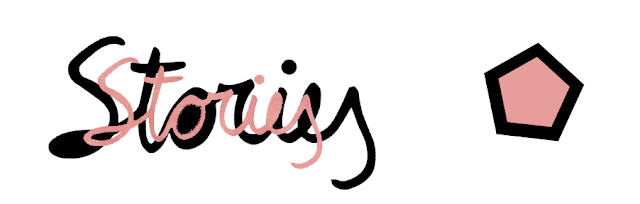
El proceso dependerá de la forma que queráis contornear. Pues parece una cosa muy fácil… colocando una forma igual pero más grande debería bastar no? Pues bien, si ya lo habéis probado, os habréis dado cuenta que para formas sí que funciona, pero para textos no! Pero no sufráis, hoy os enseño como podéis hacerlo!

En esta imagen se puede ver clarísimamente que, para el pentágono, ampliando la forma le hacemos un contorno perfecto, mientras que para el texto no. Pues bien, vamos a aprender como se hace en texto: haremos el diseño en Photoshop y, luego, el corte con la cameo.

Para hacer este tutorial he escogido la palabra “Stories” de la colección Northern Lights de Mireia Carbonell para APLI. Y es que me viene perfecta! Como habéis visto en la primera fotografía, si la palabra no tuviera un contorno no se podría leer ya que el fondo sería del mismo color! Este truco nos puede solucionar todas aquellas situaciones en que las palabras quedan camufladas y queremos que destaquen!

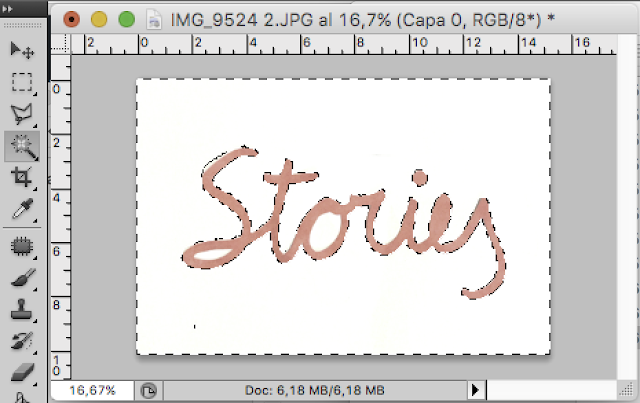
Empezamos: primero tenemos que hacer una foto a la palabra que queremos contornear. Tenemos que conseguir un contraste máximo y por esto es bueno colocar la palabra sobre un papel blanco o similar.

La abrimos en Photoshop (si es necesario, como lo fue en mi caso, tocamos los niveles para que se diferencie más la letra del fondo, aunque si hemos utilizado un fondo blanco y una buena luz, no será necesario).

IMPORTANTE: tenemos que tirar la foto totalmente perpendicular a la hoja!

Con la herramienta “Barita mágica” hacemos un clic en la zona blanca para conseguir seleccionar todo el contorno. Una vez seleccionado, le damos a “comando + alt + i” (menú selección > invertir) para invertir la selección, así conseguimos tener nuestra palabra seleccionada.

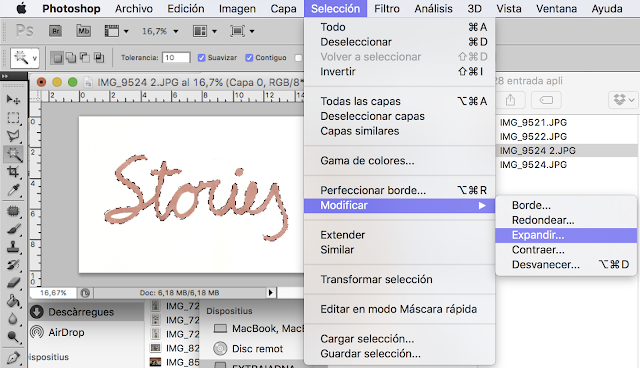
Ahora, viene el “kit de la cuestión”! Lo que vamos a hacer, no es hacer más grande la selección, sino EXPANDIRLA. Para hacer esto, vamos al menú Selección > modificar > expandir, yo le he dado 50 pixels de margen, pero podemos darle más o menos. Según el contorno que queramos tener.

ATENCIÓN, si quedan más áreas seleccionadas, podemos utilizar la herramienta seleccionar recuadro, con la opción restar selección e ir borrando las zonas que no queremos.

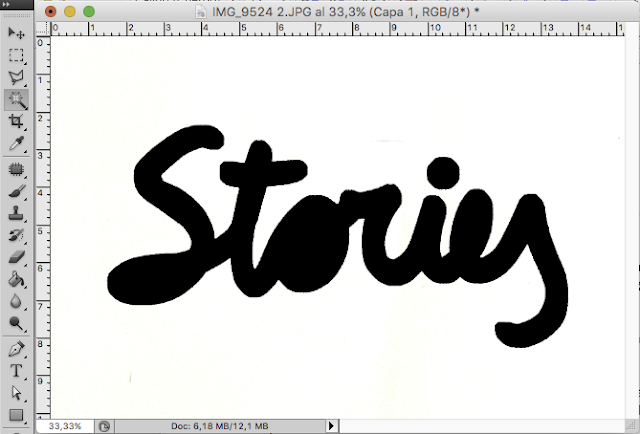
Creamos una capa nueva y pintamos toda la zona interior de la selección en negro. De esta manera conseguimos nuestra plantilla en Blanco y negro para la silhouette.

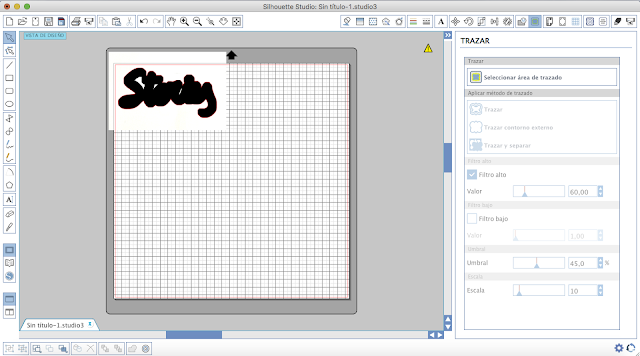
Guardamos la imagen en jpg o png y abrimos la abrimos con el programa de la cameo.

Ahora solo hará falta trazar y mandar a cortar y ya tendremos nuestro contorno hecho para poder pegar nuestra palabra!¿No creéis que el resultado es genial?

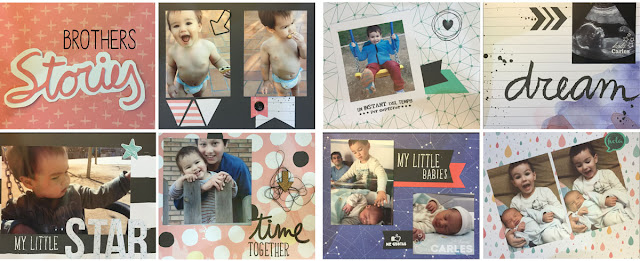
Pues bien, así quedó la doble página que hice para dar inicio de las historias de hermanos que empezaran ahora! Esta colección, the Northern Lights de Mireia Carbonell, que nos habla de tiempo, de historias, de sueños es ideal para cualquier momento especial de tu vida, en mi caso, son mis dos pequeñitos!

Bueno chicas, espero que os haya gustado y que os animéis a probar!


Ariadna

jueves, 10 de marzo de 2016

Cybercafé: imprimir fotos en casa!

¡Hola chic@s!

Aquí tenemos otra entrada del Cybercafé del PLC. ;)
En la última entrada os explicábamos como utilizar unas plantillas tamaño 10 cm x 15 cm para enviar a imprimir tus fotos en un laboratorio (o con tu selphy claro!), hoy os explicaremos como organizar nuestras fotos en un A4, por si lo que quieres es imprimir en casa.

El mayor problema de las impresoras domesticas es que no imprimen hasta el borde, entre esto y que los tamaños de PL son un poco más grandes de 10x15, no podemos aprovechar todo el A4 como quisiéramos. La parte aprovechable en un A4 se reduce a 20,5 cm x 29,5 cm. En este trozo nos caben 6 fotos de 3x4, 3 de 4x6 o una combinación de ambos... claro!.

Así es como lo aprovecho yo:


Hasta ahora hemos habado de las mascaras de recorte para colocar nuestras fotos en la plantilla y poderlas imprimir. Si ya os habéis acostumbrado y esta manera os va bien, aquí os dejo dos plantillas: una para poder imprimir 6 fotos de 3x4 y una de 3 fotos de 4x6.

Hoy veremos otra manera de trabajar en photoshop: utilizaremos las guías, la opción de transformación y rotación y algunos truquillos para que nos salgan perfectas!

Primero de todo os podéis descargar esta plantilla A4 con guías a 3 y 6 pulgadas en dirección vertical y 4 y 8 pulgadas en horizontal.

En Photoshop las guías son muy fáciles de colocar. Tenemos que tener las reglas activadas (vista / reglas) y hacemos clic sobre la regla, superior o lateral, según queramos la guía en horizontal o vertical, y arrastramos hasta el sitio exacto donde la queremos. Estas guías son "inteligentes" esto hace que tengan un cierto imán, es decir, cuando nos acercamos a ellas con un objeto, este se pega exactamente a su lado. Esto también nos pasa al reducir, si reducimos un objeto (foto en nuestro caso) cerca de una guía, este tendirá a ir a las medidas de las guías. Esto nos facilita mucho la tarea!

Pues bien, allí vamos con el ejemplo:
  • Descargamos la plantilla con las guías, la abrimos y también las fotos que queremos colocar y las arrastramos dentro de la plantilla.

  • Ahora, adaptamos la foto para encajarla en nuestras guías. Si la encajamos dentro de un recuadro obtendremos una foto 3x4, si la encajamos en dos, la foto sera a 4x6. Para ello usamos la herramienta "transformación libre" [windows: control + t, MAc: Comando + t, menú: Edición / transformación libre].

    Recuerda: Mantén la tecla shift pulsada y así la foto se reduce proporcionalmente.

    TIP:
    Si necesitas girar la foto, acerca el ratón en uno de las esquinas de la foto y aparecerá una doble flecha, entonces, podrás girar la imagen. Mantén también pulsada la tecla shift y así tu foto solo girará de 90º en 90ª.


  • Las fotos digitales no son proporcionales a 4x6, así que, como podemos ver, tenemos que recortar un poco por arriba y un poco por abajo.


    Para ello, cogemos la herramienta selección, y nos usamos de las guías para crear un encuadro del tamaño que queremos, en nuestro caso, 4 x 6.


    Invertimos la selección [windows: control + shift + i, MAc: Comando + shift + i, menú: Selección / invertir], ya que lo que queremos eliminar es todo lo que queda fuera de este encuadro y suprimimos.


  • Pues nada, a imprimir!! Para ello, yo os recomiendo grabar como pdf, e imprimir el pdf.

  • Bueno, espero que esta otra manera de organizar las fotos en un A4 os ayude!
    Muchos besos REguapas!
    Ariadna

    jueves, 14 de enero de 2016

    Cybercafé: como pido las fotos para mi PL

    Hola! Como estáis empezando el año? Ya tenéis pensado como será el álbum de 2016? Yo aún estoy acabando 2015! Pero estoy ilusionada y con ganas, así que aquí os traigo otra entrada de nuestro Cybercafé. ;)

    Hoy os voy a hablar de cómo me organizo yo para pedir las fotos de mi PL. Os enseñaré como utilizo las máscaras de Photoshop para pedir las fotos y que estas me encajen en mis fundas.

    Aunque tengo la selfie… también tengo dos hijos y las fotos que quiero imprimir son MILES!! Jajajjajaja así que ya hace tiempo decidí que las fotos del PL las mandaría a imprimir, pero como lo hago? Pues ahora os lo cuento y además os daré mis plantillas para que podáis hacerlo también.

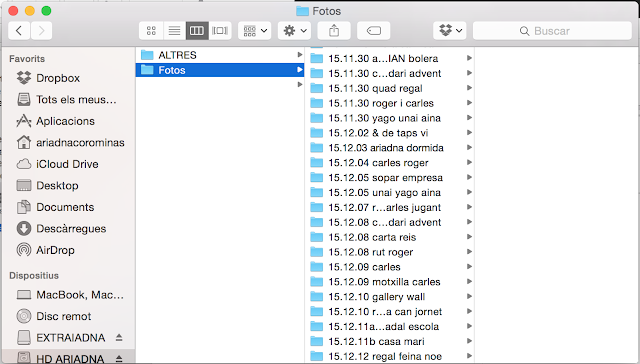
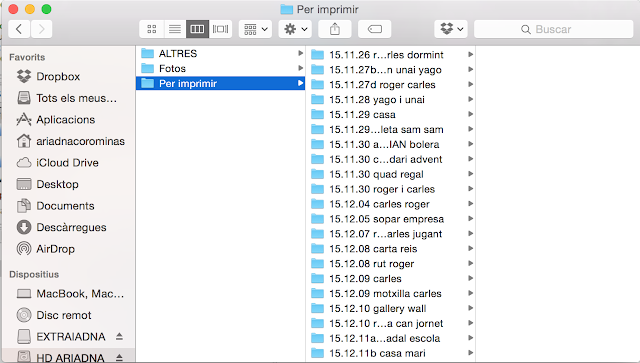
    1. Ordeno las fotos en carpetas. Para mi es importante que las carpetas queden ordenadas cronológicamente, así que como muchas de vosotras, escribo la fecha empezando por el año, luego el mes, el día y luego algunas palabras que describan la actividad. De esta manera siempre quedan ordenadas!


    2. Selecciono las fotos. La opción más rápida que he encontrado es duplicar las carpetas y borrar aquellas que no quiero imprimir! Sí, es triste pero voy más rápida así! 0_o

      Ejemplo: cuando quiero imprimir las fotos del mes de diciembre, hago una copia literal de todas las carpetas de diciembre, luego, en esta copia que titulo “Para imprimir” voy borrando las que no me gustan y de las que quedan voy decidiendo que tamaño tendrán.


    3. Elijo el tamaño. Según las fotos que quiero poner en cada doble página escojo la funda y me imagino más o menos donde colocaré cada una, luego decido el tamaño, 3x4, 4x6, 4x4… y lo escribo delante del nombre de la foto:
      • IMG1345.jpg à 4x4IMG1345.jpg
      • IMG1345.jpg à 3x4IMG1345.jpg
      Cuando acabo, saco las fotos de las carpetas y así tengo, en una sola carpeta, que se llama “para imprimir” todas las fotos ordenadas según el tamaño.

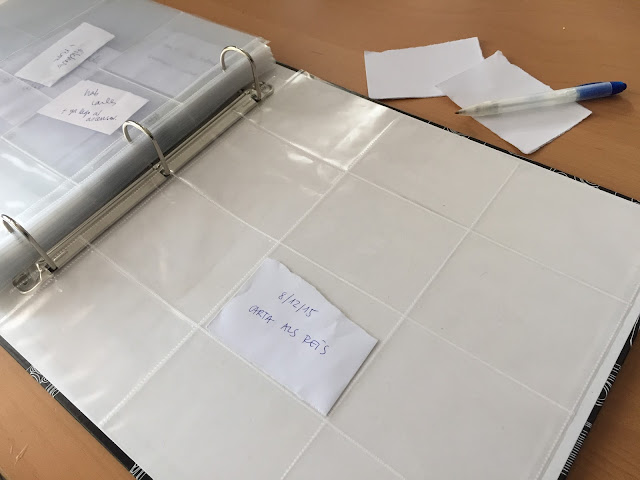
      Paralelamente coloco en el álbum las fundas y les añado un papel con una referencia a las fotos que irán allí. Así cuando llegan, me cuesta menos trabajo encontrarlas y colocarlas!


      Sí lo sé, el trozo de papel no tiene mucho glamour, pero me ayuda mucho! ;P

    4. Preparo las fotos. Para que salga más económico lo mejor es pedir un gran volumen de un mismo tamaño. Muchas utilizáis programas de collage online tipo picmonkey, yo he optado por el Photoshop ya que así me aseguro que no pierden calidad.

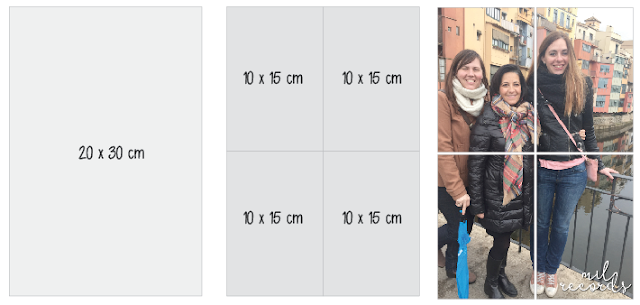
      Básicamente me muevo con los tamaños 3x4, 4x6, 4x4 y todos ellos caben aproximadamente en el 10x15.

      Así que me he creado unas plantillas de photoshop, que podéis descargar aquí.
      • 10x15_2de3x4.psd --> caben 2 en el tamaño 10x15cm
      • 10x15_1de4x4.psd --> cabe 1 en el tamaño 10x15cm
      • 10x15_2de3x3.psd --> caben 2 en el tamaño 10x15cm

      Estas plantillas funcionan con mascaras:
      • Abro la plantilla 10x15_2de3x4.psd con Photoshop.
      • Arrastro dentro dos fotos que irán a 3x4, una por una. Es importante que las arrastréis cogiendo el archivo y soltándolo encima del lienzo de Photoshop. Esto hará que la foto sea una capa inteligente! De esta manera podremos ampliarla y reducirla sin perder calidad.


      • En este caso, la volteamos, la reducimos y la enmascaramos. Y vamos a por la otra, a la que le hacemos lo mismo. (Podéis refrescar la memoria en este post para ver como funcionan.)


        TIP: recuerda que para reducir proporcionalmente, mantenemos pulsada la tecla mayúscula, así no se nos deforman las fotos.

      • Ahora toca hacer un guardar como (da igual el nombre, puedes ir listando los 10x15 tipo: 10x15_01.jpg, _02…
      • Por último elimino las imágenes que ya he enmascarado. Ahora las tengo en el nuevo archivo 10x15_01…
      • Sigo este mismo procedimiento para las plantillas 3x3, 4x4…

    5. Envío las fotos. Cuando ya las tengo todas a 10x15 y hago el pedido, ahora solo falta esperar a que lleguen para poder ponerse a SCRAPEAR!

    Ah, por cierto, cuando un tamaño es más grande, simplemente lo pido o divido la foto en imágenes de 10x15 que después podré poner en fundas 4x6 o dividirlas por la mitad y ponerlas en fundas de 3x4!


    Espero que os haya sido útil! Y, para que os animéis a hacerlo así, os dejo estos sellos para que podáis añadir en vuestras fotos antes de imprimirlas! Los encontrareis en negro, en blanco (con y sin sombra) y en catalán y castellano. Espero que os gusten!
    Son png, esto quiere decir que son imágenes transparentes, solo tenéis que arrastrar la que queráis encima de la foto y listo!

    Hasta pronto!

    Ariadna

    lunes, 28 de diciembre de 2015

    Primera parte del formato RAW.

    Hola a tod@s ya no nos queda nada para terminar el año y nuestro Projectlife2015. Hoy quería hablaros del formato de fotografía RAW, yo siempre utilizo este formato a la hora de disparar mi cámara. Este formato es para quién tiene una REFLEX, las compactas la mayoría no tiene esta opción. Para mí la fotografía es la parte más importante de mis trabajos, ya que una imagen vale más que mil palabras. Para el próximo año cambiaré bastante mi estilo de projectlife (eso os lo contaré en mi próxima entrada)
    Empecemos a contar que es el formato  RAW:

    RAW quiere decir “crudo” en inglés. Por lo tanto, se trata de un formato con el cual conservamos la foto cruda, sin procesar. (como el negativo). Cuando disparamos una foto en el formato habitual JPG la cámara graba la imagen en la tarjeta de memoria de manera definitiva que no admite cambios posteriormente, o tal vez sí pero muy pocos. En cambio, si disparamos la foto en formato RAW pues en realidad estamos “conservando” de alguna manera la escena dentro de la tarjeta de memoria y así mantenemos la posibilidad de terminar de tomar la foto posteriormente, en nuestro ordenador.

    Cuando disparamos con el formato RAW, la cámara registra no sólo los datos de la imagen sino todos los posibles valores, dejando la foto de alguna manera “abierta” a cualquier cambio posteriormente. Al descargar nuestra foto en el ordenador se nos abrirá el programa de Raw y podremos modificar todos los valores.


    ¿Por qué? ¿qué ventajas me aporta el formato RAW?

    Calidad de imagen: El fotmato RAW no comprime la foto como lo hace el JPG. Con una foto RAW podemos estar seguros de que captamos TODA la calidad posible.
    Permite cambios posteriores, ajustes, mejoras: Con el formato RAW puedes cambiar casi todo en la foto. Excepto detalles como el encuadre, la disposición de los objetos/sujeto, etc., lo demás casi todo lo puedes cambiar más tarde: puedes darle a la foto más exposición (luz), cambiarle el balance de blancos, darle más calidez o más frío, cambiarle la saturación, etc. Por ejemplo todos sabemos que para disparar una foto en condiciones de poca luz se suele recurrir a altos valores de ISO, y eso provoca que la foto tenga ruido en las partes más oscuras. Pues bien, gracias al formato RAW podemos tranquilamente desde la comodidad de nuestra mesa de ordenador suprimir ese ruido, gracias a las posibilidad que nos ofrece el modo RAW.
    Este es el menú para modificar Raw. (Se abrirá automáticamente)


    Desventajas

    Pero si decidís hacer fotos en RAW no todo van a ser ventajas.
    Espacio en la tarjeta de memoria: El formato RAW, al estar “crudo” y sin comprimir, nos ocupa mucho más espacio en la tarjeta de memoria que el formato JPG.
    Editarlas: Siempre hay que editarlas, si no disponemos de mucho tiempo es un poco caótico, porque no nos deja abrirlas como un jpg. Siempre hay que pasar por la edición del Raw (a mí particularmente es la parte que mas me gusta, pero también en la que mas tiempo dedico) Luego ya se puede guardar en jpg cómodamente para ahorrarnos espacio.

    Ahora que ya sabemos un poco más, en el próximo post os explicaré los valores que yo suelo utilizar para mis fotografías. Lo importante es probar y probar.

    Un abrazo y os espero en el póximo post.
    Patricia - Misdosaka.

    jueves, 5 de noviembre de 2015

    Cybercafé: Máscaras de recorte en photoshop

    Buenos días!
    En el Cybercafé de hoy veremos una de las opciones más útiles de photosop: las máscaras de recorte.
    Además, también es la manera correcta de editar las tarjetas digitales para project life, así que creo que os podrá ser útil a muchas de vosotras. Compráis tarjetas digitales? Si no lo habéis hecho, probarlo! Son económicas, podéis editarlas con vuestras fotos y quedan chulísimas.
    Aquí os dejo algunos enlaces de tarjetas digitales:

    digital project life
    acdigitals
    the lilypad
    Studio Calico printables

    La máscara de recorte es un concepto un poco complicado de explicar pero muy fácil de entender con un ejemplo, así que ahí va:


    El funcionamiento es simple: se trata de dos capas de Photoshop (puedes repasar el concepto capa de Photoshop en esta entrada). En una capa, la superior, tenemos el dibujo o foto que queremos “recortar”, y otra la inferior, la forma que queremos que tenga el resultado final.
    Entonces, una vez aplicada la máscara de recorte, el conjunto mostrará la parte de nuestra foto que se superponga con el dibujo o forma de la capa máscara y “borrará” (o lo que es lo mismo, no mostrará) aquello que se superponga con las zonas transparentes.

    ¿Como lo hacemos?

    Fácil, vamos a verlo. Tenemos que colocar las capas en el orden que hemos comentado, la que será la máscara debajo y la que contiene el dibujo o foto a mostrar arriba. Tal como así:


    Seguidamente, seleccionamos la capa que contiene el dibujo, y hacemos un clic con el botón derecho, allí encontramos la opción “Crear máscara de recorte”, la clicamos y ya está! ;)


    Pues ahora, ya sabemos como hacer las máscaras de recorte. :) Ahora vamos a ver como las aplicamos a nuestro Project life!
    Una opción puede ser la del ejemplo: textos, formas y siluetas personalizados para crear nuestras tarjetas. Otra, para editar las tarjetas digitales que compramos. A continuación os enseño como editar una tarjeta que compró una de las compañeras de Project Life café.


    En esta captura podemos ver la tarjeta y las capas que tiene: la palabra "moments", la capa de texto dónde escribir el journaling, el circulo blanco y los dos triángulos: uno amarillo y otro naranja. Estos dos triángulos marcan la ubicación de tus fotos. Estas dos capas van a ser nuestras máscaras!

    Pasos a seguir

    1. Abrimos nuestra plantilla en Photoshop
    2. Añadimos nuestras fotos en la plantilla. Ampliamos, reducimos y ubicamos cada foto dónde irá.
    3. Cambiamos la posición de nuestras fotos en el panel de capas, colocando una encima de la capa amarilla, y la otra, encima de la capa naranja.

    1. Seleccionamos una a una las capas de foto que hemos añadido y con el botón derecho, seleccionamos “crear máscara de recorte” y obtendremos el resultado final.

    ¿Que te parece? Fácil no? Esta es una manera rápida y sencilla de editar las tarjetas digitales para personalizarlas! Te animas?

    Ariadna

    viernes, 24 de julio de 2015

    Cybercafé: Photoshop allá vamos!

    ¡Hola!
    Ahora sí, empezamos sección: CYBERCAFÉ! La presentamos la semana pasada y, aunque tuvimos un pequeño lapsus con el nombre (la nombré Digital Café) ya la tenemos aquí! Espero que sean tutoriales suficientemente bien explicados para que lo podáis hacer TODAS! ;)

    Siguiendo la dinámica de mis compañeras, que nos han explicando como hacer y editar fotos, vamos a ver como nos puede ayudar photoshop para que nuestras fotos queden bien combinadas en el PL. Hace ya un tiempo vimos la importancia de los colores, pues bien, en este post veremos como editar la foto para dejarla en Blanco y Negro pero con un detalle en color. Evidentemente, el color que nos interesa para que combine con los papeles de nuestra semana! ;)


    Para esta semana hemos escogido los colores rojos, negros y dorados de la colección “Say cheese II” de Simple Stories. Está claro que aunque los colores coral, azul y verde de la foto original son muy bonitos y le dan mucha vida, no combinan con nuestros papeles, así que vamos a editar la FOTO!

    Para editar fotos, utilizaremos Photoshop (Elements o CS), en esta entrada Martu nos explica donde podemos obtenerlo. O bien, si no tienes acceso a photosop, que es de pago, GIMP puede ser una buena alternativa ya que tiene un funcionamiento similar. Todos estos programas trabajan con pixels, igual que las fotos, esto quiere decir que tienen una resolución concreta, es decir que cuando ampliamos perdemos calidad (tipos de archivos: JPEG, GIF, PSD, PNG entre otros). Seguramente para dominar este programa son necesarias horas de cursos y practica, pero para hacer lo que nosotras queremos NO, en absoluto! La interficie es bastante amigable i la vamos a ir conociendo poco a poco.

    Entonces… VAMOS A ELLO!
    1. Primero de todo os recomiendo que dupliquéis la foto, de esta manera, guardáis el original por si las moscas ;) la podemos llamar IMG_345edi.jpg de esta manera sabremos que todas las fotos acabadas en edi han sido editadas.
    2. Abrimos el archivo en photoshop. Tal y como vemos en la imagen, a la izquierda nos encontramos el menú de las herramientas: pintar, borrar, añadir texto… y a la derecha el resto de opciones, hoy veremos el panel de CAPAS. 

    3. Las capas: Un concepto básico que tenemos que aprender en photoshop son LAS CAPAS. Nos tenemos que imaginar que nuestra foto es el lienzo sobre el que trabajamos (también podría ser una hoja en blanco) y encima vamos poniendo diferentes CAPAS que o bien ocupan todo el espacio (estas ocultarían lo que queda debajo) o bien ocupan parte y por lo tanto, dejan ver lo que hay debajo. En este caso, la de más abajo es la foto, con un retoque en BN, la siguiente es el Rayo en color, que tapa exactamente el rayo en BN, y las de más arriba son textos.


  • Seguimos! Ya tenemos nuestra foto abierta, si hacemos clic en el panel de capas, debemos verlo así.
  • Con el botón derecho, clicamos encima de nuestra capa y seleccionamos la opción duplicar.
  • Ocultamos la capa que hemos duplicado haciendo un clic en el ojo que vemos en la misma línea de la capa y clicamos sobre la capa inicial. Tenemos que ver el panel de capas así.


  • Ahora, vamos a pasar a blanco y negro la capa, pero atención, solo queremos pasar a blanco y negro esta capa, no toda la imagen! Como lo hacemos? Pues bien, con la capa Fondo seleccionada, clicamos a “Crear nueva capa de relleno o ajuste” y seleccionamos Blanco y negro. Esto ha hecho que se cambie el panel, ahora estamos en ajustes, no pasa nada, volvemos a clicar sobre el menú capas i listo! (por cierto, si antes de irte del menú ajustes quieres toquetear puedes! verás que moviendo los niveles lo que haces es dar más o menos negro a los colores de tu foto. Es decir, si mueves el azul, pues todo lo que antes era azul ahora se hace más o menos negro. La opción por defecto suele ser buena, pero si te da por cambiar, seguro que también quedará genial! ah, y si quieres dejarlo como al principio siempre puedes clicar sobre “Automático”)


  • Venga, que esto ya se pone interesante… ;) jeje, ahora hacemos visible la capa que hemos duplicado antes, esta vez para ello, clicamos encima del recuadro vacío que hay en la línea de la capa y nos aparecerá un ojo. Y, oooh, vuelve a tener color ;) Bien, esto es lo que decíamos antes, no hemos “deshecho nada” solo, que tenemos una capa en color que tapa completamente la capa en BN. Pues bien, que tenemos que hacer… coger la goma de borrar y borrar todo aquello que queramos dejar en BN. Una vez tenemos la goma seleccionada, podemos cambiar tamaño y densidad de borrado. Estas opciones la encontramos en la barra superior, clicando en la flecha del selector de pincel. Utilizar un tamaño u otro, dependerá de lo grande que sea la foto y lo precisas que seamos, lo mejor es ir probando. (Recuerda que siempre puedes deshacer la última acción con ctrl + z.)


  • Pues bien, ya casi estamos! Ahora podemos incorporar algún texto. Lo que he hecho yo, es ayudarme de la herramienta “copiar color (cuentagotas)”, para que el texto quede del mismo color! Seleccionamos la herramienta cuentagotas, del menú de herramientas (ver imagen XX) y luego buscamos la zona de la imagen que tiene el color que nos interesa y clicamos. Veremos que de esta manera nos quedará seleccionado el color que nos interesa. Luego ya solo falta cambiar la herramienta a texto y escribir lo que queramos.


  • Genial! ya la tenemos! Solo nos falta guardar. Photoshop tiene muchos formatos posibles, pero básicamente tenemos que saber dos, el archivo psd (cuando tenemos más de una capa debe guardarse en este formato) y el jpg, que seria el formato para imprimir (sin capas). Entonces, guardamos y automáticamente nos ofrece la opción psd. Lo hacemos y tendremos nuestro archivo img_345edi.psd. A continuación le damos a “Guardar como” y buscamos el formato jpg. Este será el archivo que enviaremos a imprimir! y LISTO!

  • Bueno, esta no es la única manera de obtener este resultado, pero creo que es la más fácil e intuitiva, espero que os haya gustado y que lo podáis utilizar en vuestras fotos!
    Si tenéis dudas o preguntas, utilizar los comentarios, procuraré responderlas y orientaros a todas!
    Ariadna.