viernes, 15 de enero de 2016

Nuevo año, nuevo Project Life , nuevos proyectos!

Buenos días!

Os anunciamos hace unos días que Project Life Café se renovaría durante el 2016. Empezamos creando una nueva comunidad en la que podremos tomarnos un café (o los que hagan falta) juntas. Un espacio para poder compartir fotos, dudas, inspiraciones y todo lo que necesitemos compartir de nuestro proyecto de vida, de nuestro Project Life.

Así pues, abrimos la cafetería al público y os invitamos a entrar a nuestro grupo de Facebook!

Hay otras novedades más. Os las iremos contando poco a poco, pero Febrero vendrá ya cargado de ellas!!

Nos hace mucha ilusión explicaros que introducimos el Sketch de tarjetas! y que habrán sorteos y regalos para todas vosotras!

Cosas muy bonitas os esperan.. y queremos compartirlas con todas las que hacéis esto posible!


jueves, 14 de enero de 2016

Cybercafé: como pido las fotos para mi PL

Hola! Como estáis empezando el año? Ya tenéis pensado como será el álbum de 2016? Yo aún estoy acabando 2015! Pero estoy ilusionada y con ganas, así que aquí os traigo otra entrada de nuestro Cybercafé. ;)

Hoy os voy a hablar de cómo me organizo yo para pedir las fotos de mi PL. Os enseñaré como utilizo las máscaras de Photoshop para pedir las fotos y que estas me encajen en mis fundas.

Aunque tengo la selfie… también tengo dos hijos y las fotos que quiero imprimir son MILES!! Jajajjajaja así que ya hace tiempo decidí que las fotos del PL las mandaría a imprimir, pero como lo hago? Pues ahora os lo cuento y además os daré mis plantillas para que podáis hacerlo también.

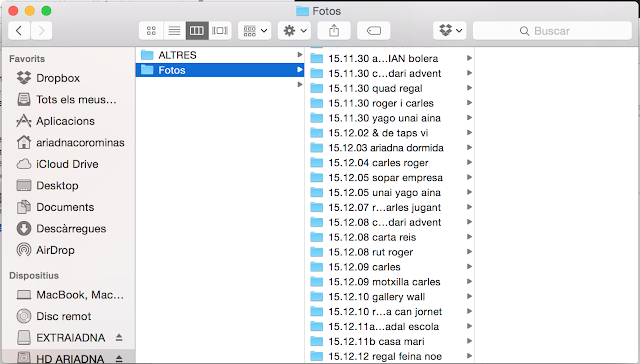
  1. Ordeno las fotos en carpetas. Para mi es importante que las carpetas queden ordenadas cronológicamente, así que como muchas de vosotras, escribo la fecha empezando por el año, luego el mes, el día y luego algunas palabras que describan la actividad. De esta manera siempre quedan ordenadas!


  2. Selecciono las fotos. La opción más rápida que he encontrado es duplicar las carpetas y borrar aquellas que no quiero imprimir! Sí, es triste pero voy más rápida así! 0_o

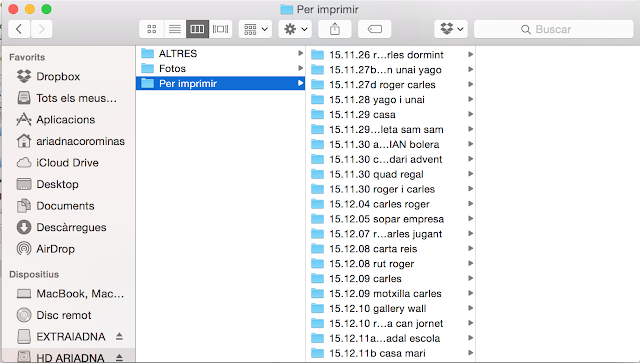
    Ejemplo: cuando quiero imprimir las fotos del mes de diciembre, hago una copia literal de todas las carpetas de diciembre, luego, en esta copia que titulo “Para imprimir” voy borrando las que no me gustan y de las que quedan voy decidiendo que tamaño tendrán.


  3. Elijo el tamaño. Según las fotos que quiero poner en cada doble página escojo la funda y me imagino más o menos donde colocaré cada una, luego decido el tamaño, 3x4, 4x6, 4x4… y lo escribo delante del nombre de la foto:
    • IMG1345.jpg à 4x4IMG1345.jpg
    • IMG1345.jpg à 3x4IMG1345.jpg
    Cuando acabo, saco las fotos de las carpetas y así tengo, en una sola carpeta, que se llama “para imprimir” todas las fotos ordenadas según el tamaño.

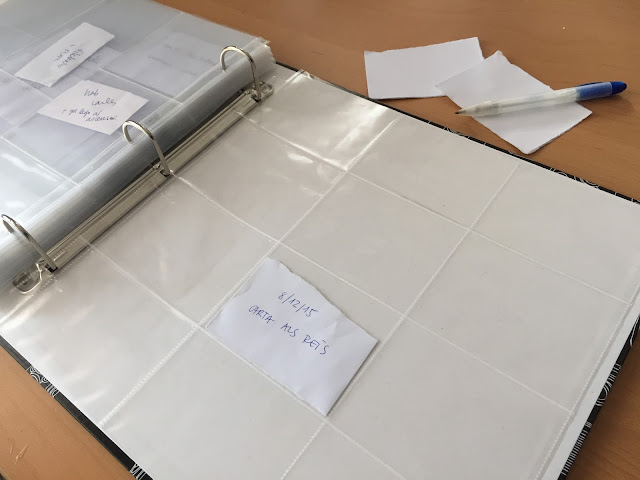
    Paralelamente coloco en el álbum las fundas y les añado un papel con una referencia a las fotos que irán allí. Así cuando llegan, me cuesta menos trabajo encontrarlas y colocarlas!


    Sí lo sé, el trozo de papel no tiene mucho glamour, pero me ayuda mucho! ;P

  4. Preparo las fotos. Para que salga más económico lo mejor es pedir un gran volumen de un mismo tamaño. Muchas utilizáis programas de collage online tipo picmonkey, yo he optado por el Photoshop ya que así me aseguro que no pierden calidad.

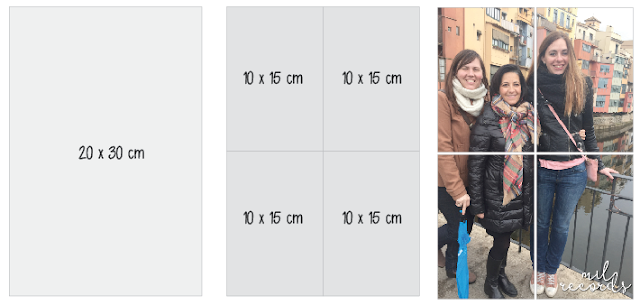
    Básicamente me muevo con los tamaños 3x4, 4x6, 4x4 y todos ellos caben aproximadamente en el 10x15.

    Así que me he creado unas plantillas de photoshop, que podéis descargar aquí.
    • 10x15_2de3x4.psd --> caben 2 en el tamaño 10x15cm
    • 10x15_1de4x4.psd --> cabe 1 en el tamaño 10x15cm
    • 10x15_2de3x3.psd --> caben 2 en el tamaño 10x15cm

    Estas plantillas funcionan con mascaras:
    • Abro la plantilla 10x15_2de3x4.psd con Photoshop.
    • Arrastro dentro dos fotos que irán a 3x4, una por una. Es importante que las arrastréis cogiendo el archivo y soltándolo encima del lienzo de Photoshop. Esto hará que la foto sea una capa inteligente! De esta manera podremos ampliarla y reducirla sin perder calidad.


    • En este caso, la volteamos, la reducimos y la enmascaramos. Y vamos a por la otra, a la que le hacemos lo mismo. (Podéis refrescar la memoria en este post para ver como funcionan.)


      TIP: recuerda que para reducir proporcionalmente, mantenemos pulsada la tecla mayúscula, así no se nos deforman las fotos.

    • Ahora toca hacer un guardar como (da igual el nombre, puedes ir listando los 10x15 tipo: 10x15_01.jpg, _02…
    • Por último elimino las imágenes que ya he enmascarado. Ahora las tengo en el nuevo archivo 10x15_01…
    • Sigo este mismo procedimiento para las plantillas 3x3, 4x4…

  5. Envío las fotos. Cuando ya las tengo todas a 10x15 y hago el pedido, ahora solo falta esperar a que lleguen para poder ponerse a SCRAPEAR!

Ah, por cierto, cuando un tamaño es más grande, simplemente lo pido o divido la foto en imágenes de 10x15 que después podré poner en fundas 4x6 o dividirlas por la mitad y ponerlas en fundas de 3x4!


Espero que os haya sido útil! Y, para que os animéis a hacerlo así, os dejo estos sellos para que podáis añadir en vuestras fotos antes de imprimirlas! Los encontrareis en negro, en blanco (con y sin sombra) y en catalán y castellano. Espero que os gusten!
Son png, esto quiere decir que son imágenes transparentes, solo tenéis que arrastrar la que queráis encima de la foto y listo!

Hasta pronto!

Ariadna

lunes, 11 de enero de 2016

Diario de Navidad con Núria (parte 2)

¡Hola chicas!

¿Como va el nuevo año?

Yo os cuento que aún no he empezado mi PL de 2016. Como lo seguiré haciendo mensual no empezaré a trabajar en él hasta principios de enero, aunque en cuanto me llegue el album le hago la primera página fijo fijo.


Hoy os enseño un poquito más de mi album navideño, lo tengo casi terminado, pero me faltan algunos detalles.

Días 20 y 24
Noche Buena

Finalmente el álbum va del 29 de noviembre (cuando montamos el árbol) al día de reyes, pero tengo pensado hacer un anexo para el día que desmonte el árbol... Sí, aún está en mi salón. Me da tanta pena quitarlo...

25 de diciembre ¡Navidad!

¡Mis regalitos!
Deliciosuras...

No he dejado constancia de cada día de diciembre, porque no me parece necesario, pero he recogido todo lo que me ha parecido relevante, incluso simples siestas de domingo.


Lo rosa que asoma es un postiti con cosas por añadir.

 Y mirad, aún me queda todo esto por terminar:

Fin de año y año nuevo.

Primer brunch del año.
¡Reyes!


¿Qué tal lleváis vuestro álbumes? ¿Los habéis terminado?

viernes, 8 de enero de 2016

Formato Raw (2 parte)

Hola a tod@s, ¿que tal habéis pasado estos días de fiesta? yo la verdad, ya estoy deseando volver a la normalidad y sobre todo a las rutinas, para poderme sentarme a scrapear tranquilamente (sin niños alrededor) a ver las fotos realizadas en estas fiestas y sobre todo ponerme a editarlas.
Hoy os voy a contar los valores que yo suelo modificar en el programa RAW para retocar mis fotografías.


Como veis he modificado casi todos los niveles de retoque básico.

Exposición: Casi siempre lo modifico para dar más luz, me encantan las fotos luminosas, al imprimir quedan mucho más bonitas (para mi) Igualmente a veces se hacen fotos muy expuestas (quemadas) al bajar la exposición las puedes arreglar...... yo apenas me preocupo de la luz en las fotos ya que siempre puedo arreglarlas.

Contraste: Obtenemos una imagen mas plana. Afecta a toda la imagen, al aclarar la imagen conviene modificarlo para resaltar los colores.

Iluminaciones y sombras: para dar mas luz y/o para acentuar sombras o aclararlas.

Claridad: Para enfocar más la imagen ( lo uso bastante) hay que tener cuidado ya que si se enfoca demasiado puede dar un efecto no real.


Aquí tenéis otro ejemplo para realizar en blanco y negro....... modificando también la saturación.


Todo esto es probar probar y probar hasta que la imagen  os guste a vosotr@s. La fotografía es un mundo muy abierto, en el que cada fotógrafo tiene que encontrar su estilo personal.
Espero que este año os aventuréis y probéis a jugar con este formato.

Un abrazo!!
Patricia (misdosaka)